Одно окно в фокусе.
Остальное уходит в туман.
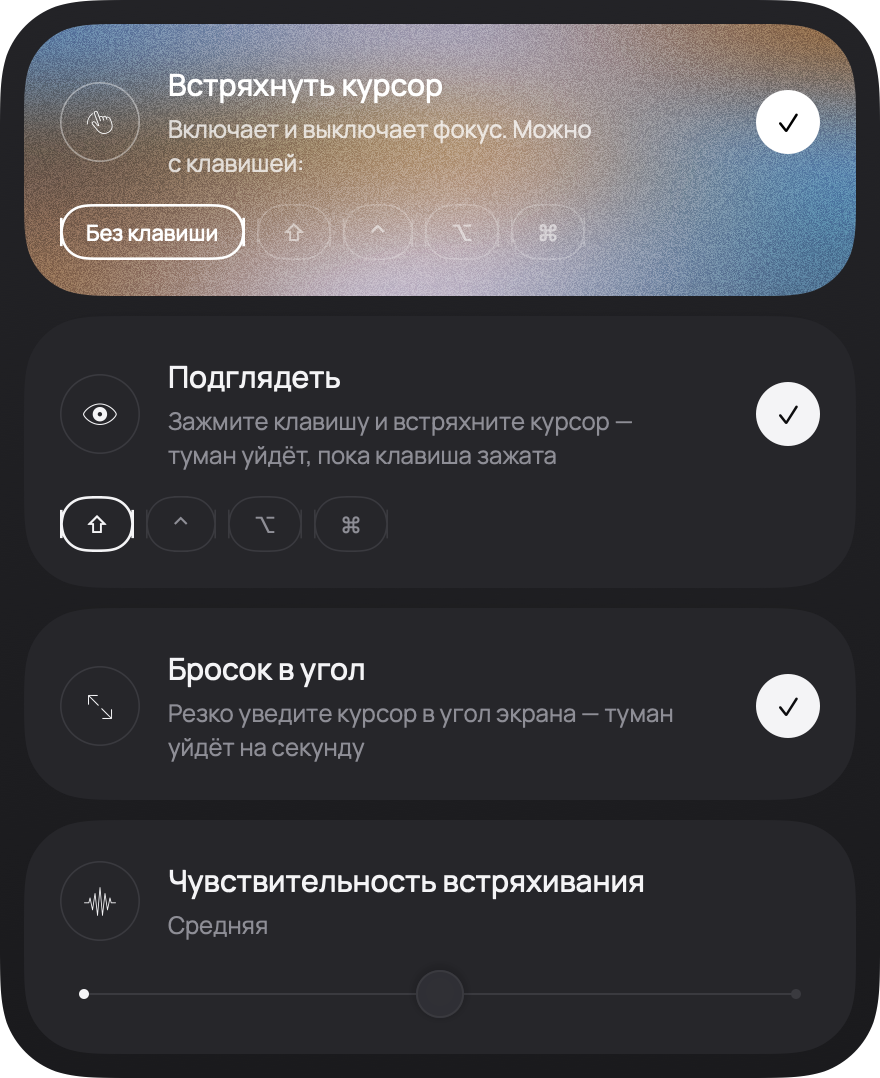
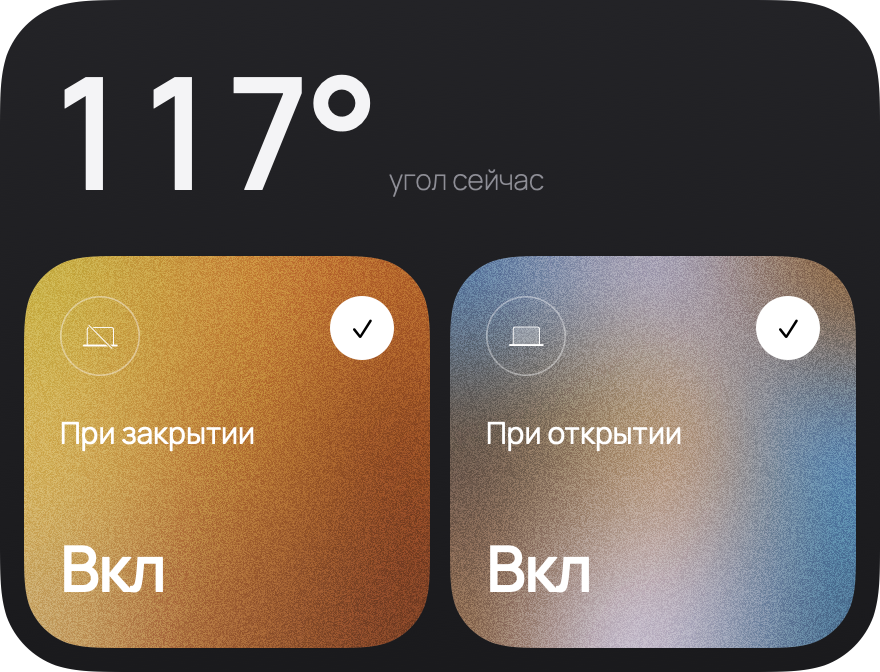
Migla мягко размывает всё вокруг окна, в котором вы работаете. Включается встряхиванием курсора.
БесплатноmacOS 26 · Apple Silicon
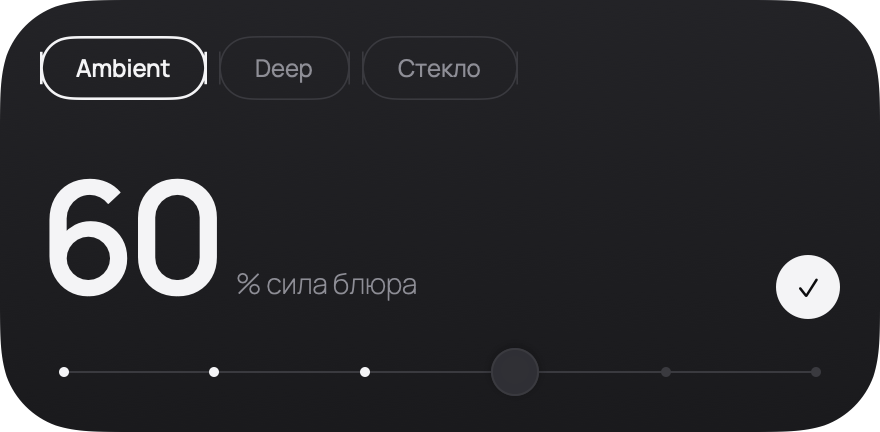
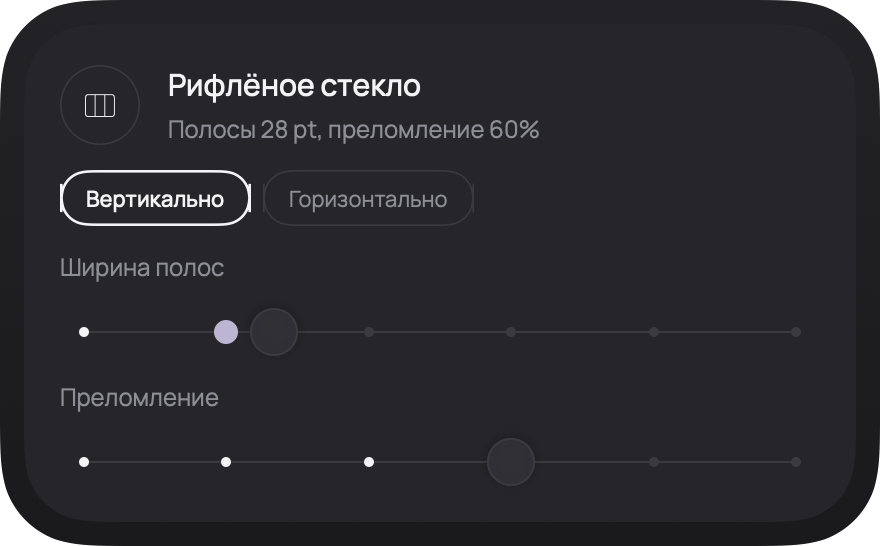
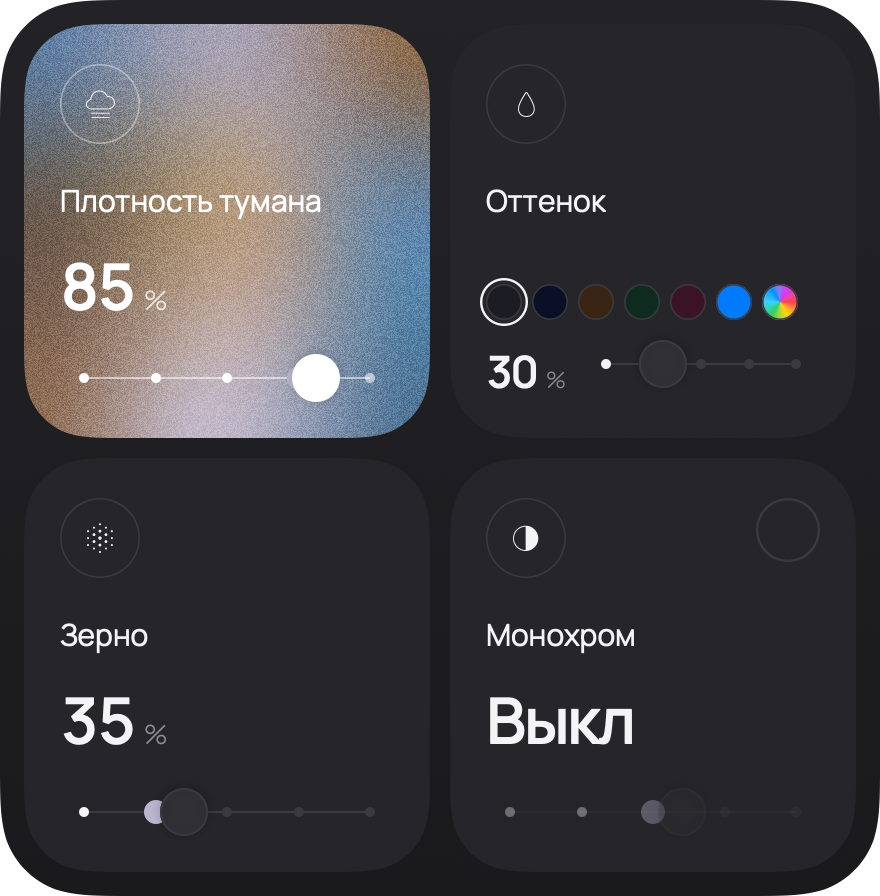
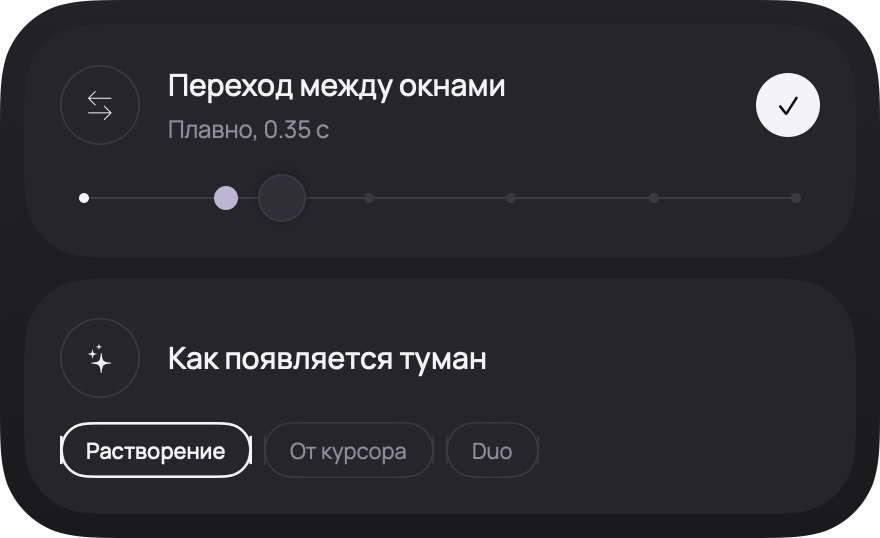
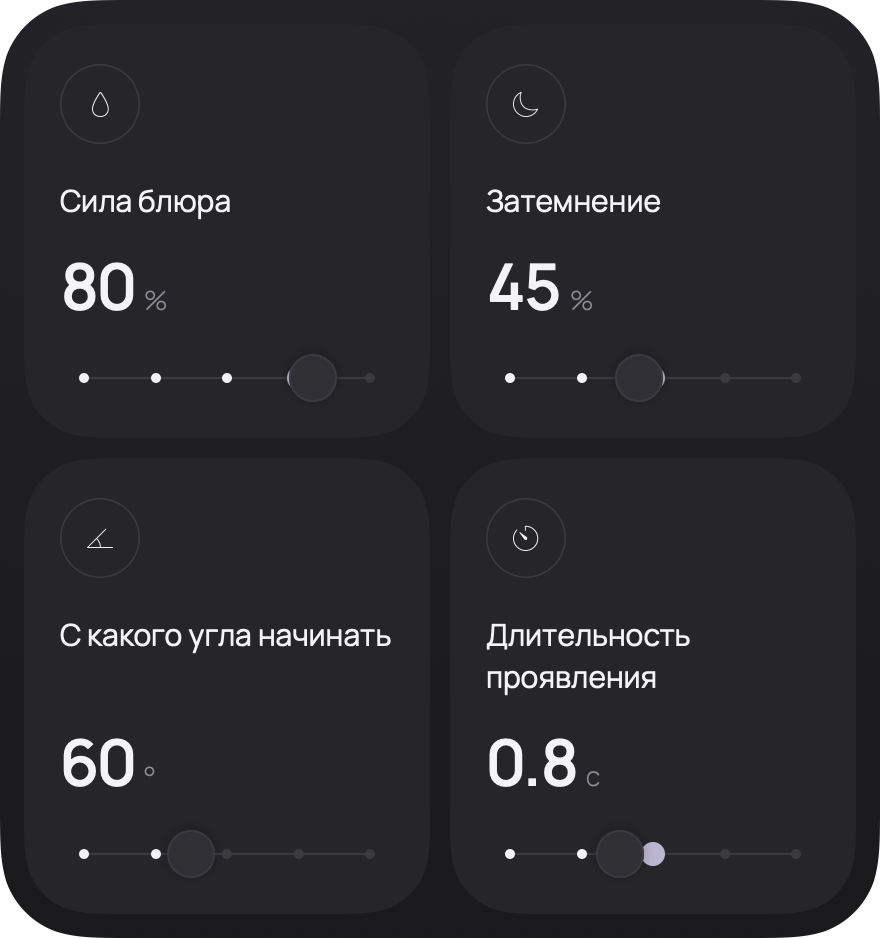
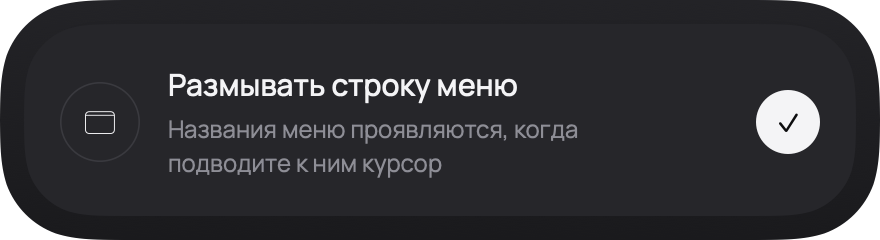
Сдвиньте «Силу» — появится туман. Щёлкните по окну, и фокус перейдёт на него. Встряхните курсор над столом, чтобы убрать туман или вернуть.
Настройки
Вопросы
Чем это лучше полноэкранного режима?
Полный экран убирает остальные окна в отдельное пространство. С Migla окна остаются на своих местах и просто уходят в туман. Чтобы вернуться к ним, достаточно встряхнуть курсор.
Можно оставить чёткими два приложения?
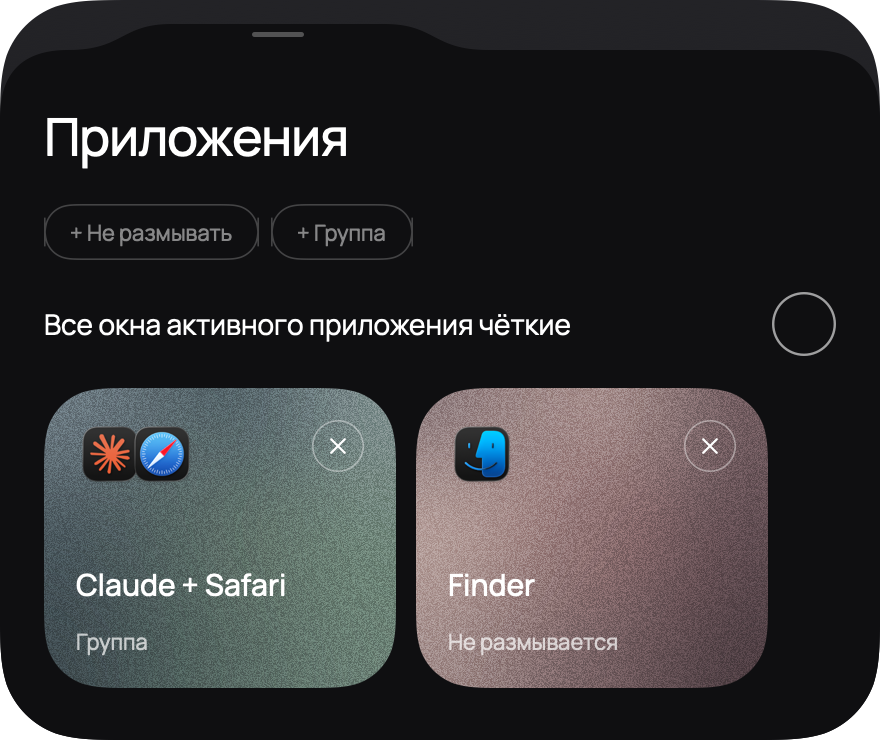
Да. Объедините их в группу, и они будут в фокусе вместе. Ещё можно держать чёткими все окна активного приложения или добавить приложения, которые никогда не нужно размывать.
Работает с несколькими экранами и Stage Manager?
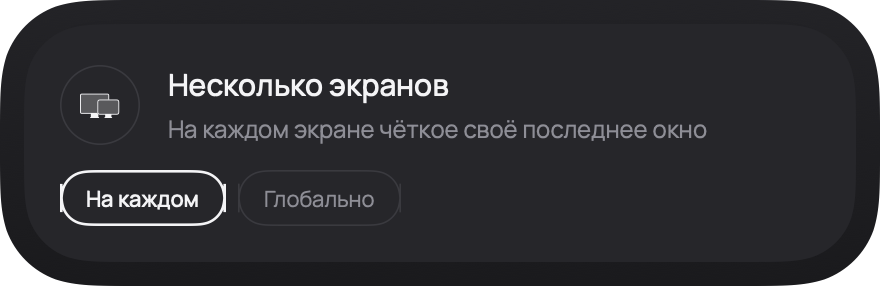
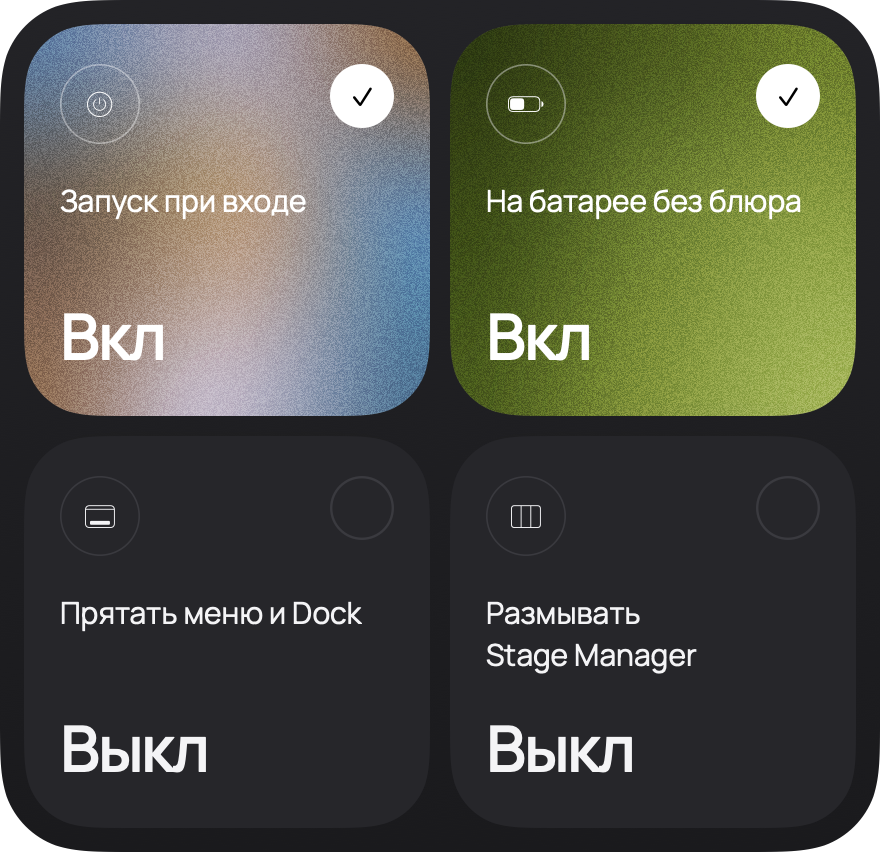
Да. На каждом экране может оставаться чётким своё окно, или одно окно на все экраны. Полоса Stage Manager по умолчанию остаётся чёткой, но её тоже можно размыть.
Migla следит за мной?
Нет. В Migla нет аналитики, и она не выходит в интернет.
Почему macOS не даёт сразу открыть Migla?
Migla пока раздаётся без платной проверки Apple, поэтому при первом запуске macOS просит подтвердить, что вы доверяете приложению. Это нужно один раз: обновления Migla ставит сама.